После эксперементов с ZFS на одной из LDOM виртуалок уронил систему, в обычном режиме не грузилось, пришлось бутится в Single Mode, делается это следующим образом:
для ia32
b –s - Single Mode
b -a - пошаговая загрузка
для Sparc
boot –s - Single Mode
boot –a - пошаговая загрузка
Читать далее
Показаны сообщения с ярлыком доки. Показать все сообщения
Показаны сообщения с ярлыком доки. Показать все сообщения
вторник, 3 мая 2011 г.

четверг, 14 апреля 2011 г.
Сменить hostname на Solaris
После создания кучки овечек Долли в прошлом посте, у меня образовалось десяток виртуалок с одинаковым именем, что естественно меня не устроило.
Сменить имя в Solaris достаточно просто, необходимо поменять информацию в следующих файлах:
/etc/hosts
/etc/nodename
/etc/hostname.<имя интерфейса>
/etc/inet/ipnodes
И после чего ребутнуть сервер.
Читать далее
Сменить имя в Solaris достаточно просто, необходимо поменять информацию в следующих файлах:
/etc/hosts
/etc/nodename
/etc/hostname.<имя интерфейса>
/etc/inet/ipnodes
И после чего ребутнуть сервер.
Читать далее
пятница, 8 апреля 2011 г.
Про овечек или zfs clone.
Возникла необходимость засетапить десяток одинаковых виртуалок под ldom. В принципе я человек ленивый и пользую jumpstart, чтобы без вмешательства из вне, сетапить, но тут мне не хотелось тратить кучу времени ожидая пока поставится Solaris на каждую виртуалку, пока потом накатится patch pack и т.д. Можно конечно все вместе было запустить одновременно, все 10 виртуалок, но я посчитал что это не православно, проще занятся клонированием, что в принципе тоже церковь не одобряет, но я одобряю.
Итак:
Для 1 виртуалки было создан диск в zfs следующим методом:
zfs create -V 60g mainpool/export/ldoms/disks/ldg0.vdisk
Подключаем этот диск к 1 виртуалке.
Ставим на 1 виртуалку Solaris через jumpstart. После чего, стопим ее и делаем unbind для надежности.
далее начинается само великое колдунство
Для начала делаем снапшот.
zfs snapshot mainpool/export/ldoms/disks/ldg0.vdisk@clone
а после этого собственно и пошли клоны
zfs clone mainpool/export/ldoms/disks/ldg0.vdisk@clone mainpool/export/ldoms/disks/ldg1.vdisk
zfs clone mainpool/export/ldoms/disks/ldg0.vdisk@clone mainpool/export/ldoms/disks/ldg2.vdisk
zfs clone mainpool/export/ldoms/disks/ldg0.vdisk@clone mainpool/export/ldoms/disks/ldg3.vdisk
и т.д.
Вот в принципе и все, насколько же удобен zfs в этом плане.
Дальше подключаем диски как обычно к виртуалкам и обретаем ЩАСТЕ!
Читать далее
Итак:
Для 1 виртуалки было создан диск в zfs следующим методом:
zfs create -V 60g mainpool/export/ldoms/disks/ldg0.vdisk
Подключаем этот диск к 1 виртуалке.
Ставим на 1 виртуалку Solaris через jumpstart. После чего, стопим ее и делаем unbind для надежности.
далее начинается само великое колдунство
Для начала делаем снапшот.
zfs snapshot mainpool/export/ldoms/disks/ldg0.vdisk@clone
а после этого собственно и пошли клоны
zfs clone mainpool/export/ldoms/disks/ldg0.vdisk@clone mainpool/export/ldoms/disks/ldg1.vdisk
zfs clone mainpool/export/ldoms/disks/ldg0.vdisk@clone mainpool/export/ldoms/disks/ldg2.vdisk
zfs clone mainpool/export/ldoms/disks/ldg0.vdisk@clone mainpool/export/ldoms/disks/ldg3.vdisk
и т.д.
Вот в принципе и все, насколько же удобен zfs в этом плане.
Дальше подключаем диски как обычно к виртуалкам и обретаем ЩАСТЕ!
Читать далее
четверг, 13 мая 2010 г.
Как увеличить место на диске ZFS(теория)
На одной из моих виртуалок(LDOM) под Solaris ВНЕЗАПНО кончилось место. Как обычно просят определенное колличество, а в итоге получается что не расчитали. Но диск то уже создан и просто так его не расширишь. Покопавшись в интернетах, нашел мануал как увеличить объем диска ZFS. Мануал на английском можно почитать тут. Я выкладываю выкладки на русском:
Итак,общая теория - диск можно расширить в принципе двумя методами:
1. Подключаем к к оригинальному диску второй диск большего размера в режиме зеркала, ждем когда зеркало засинкается, отключаем оригинальный диск, подключаем к виртуалке диск большего объема.
2. Подключаем диск такого же объема как оригинальный в зеркало, ждем когда диск засинкается, отключаем оригинальный, увеличиваем оригинальный диск, подключаем его к зеркалу, ждем когда засинкается, отключаем второй диск из зеркала - монтируем к виртуалке оригинальный диск большего объема.
В текущий момент пойдет разговор про второй метод.
Итак начнем:
1. Для проверки создадим 2 диска одинакового объема
# mkfile 1g file1
# mkfile 1g file2
2. Сделаем из них зеркало
# zpool create zphouston mirror /tmp/file1 /tmp/file2
# df -h /zphouston
Filesystem size used avail capacity Mounted on
zphouston 984M 24K 984M 1% /zphouston
мы получили обычное ZFS зеркало, размером всего в 984мб
3. Запишим на этот диск какойнить файл для проверки, что данные сохранились
допустим так:
# mkfile 20m /zphouston/20megfile
# sum /zphouston/20megfile |tee /zphouston/sum
0 40960 /zphouston/20megfile
Теперь о ужыс у нас допустим ВНЕЗАПНО кончилось место на зеркале и нам нада увеличить объем
4. отключаем один из дисков в зеркале, например диск 2 под названием file2
# zpool offline zphouston /tmp/file2
Bringing device /tmp/file2 offline
# zpool status zphouston
pool: zphouston
state: DEGRADED
status: One or more devices has been taken offline by the administrator.
Sufficient replicas exist for the pool to continue functioning in a
degraded state.
action: Online the device using 'zpool online' or replace the device with
'zpool replace'.
scrub: none requested
config:
NAME STATE READ WRITE CKSUM
zphouston DEGRADED 0 0 0
mirror DEGRADED 0 0 0
/tmp/file1 ONLINE 0 0 0
/tmp/file2 OFFLINE 0 0 0
Все диск отключен.
5. Для чистоты эксперемента - удалим диск file2, он нам не нужен по большей части уже
# rm file2
6. Теперь создаем диск большего размера, допусти в 2гига
# mkfile 2g file2
7. Прикручиваем диск к зеркальному пулу следующим образом
# zpool replace zphouston /tmp/file2 /tmp/file2
8. Посмотрим, что же у нас получилось в текущий момент:
# zpool status
pool: zphouston
state: DEGRADED
scrub: resilver completed with 0 errors on Mon Feb 9 14:01:22 2009
config:
NAME STATE READ WRITE CKSUM
zphouston DEGRADED 0 0 0
mirror DEGRADED 0 0 0
/tmp/file1 ONLINE 0 0 0
replacing DEGRADED 0 0 0
/tmp/file2/old UNAVAIL 0 0 0 cannot open
/tmp/file2 ONLINE 0 0 0
errors: No known data errors
о ужыс, зеркало поломано, старый диск не доступен, все сломалось
9. Ждем некоторое время(зависит от объема диска, данных и т.д.) и смотрим снова статус:
# zpool status zphouston
pool: zphouston
state: ONLINE
scrub: resilver completed with 0 errors on Mon Feb 9 14:01:22 2009
config:
NAME STATE READ WRITE CKSUM
zphouston ONLINE 0 0 0
mirror ONLINE 0 0 0
/tmp/file1 ONLINE 0 0 0
/tmp/file2 ONLINE 0 0 0
errors: No known data errors
опа, уже все онлайн и щастье есть!
10. Сколько же у нас сейчас получилось места? Давайте посмотрим:
# df -h /zphouston
Filesystem size used avail capacity Mounted on
zphouston 984M 20M 964M 3% /zphouston
мда, не сильно изменилось, но так и должно быть!
11. Отключаем старый диск размером в 1гиг
# zpool detach zphouston /tmp/file1
12. А теперь сколько места?
# df -h /zphouston
Filesystem size used avail capacity Mounted on
zphouston 2.0G 20M 1.9G 1% /zphouston
2! гига, тоесть это то, чего мы и добивались
13. А что же у нас со статусом зеркала:
# zpool status zphouston
pool: zphouston
state: ONLINE
scrub: resilver completed with 0 errors on Mon Feb 9 14:01:22 2009
config:
NAME STATE READ WRITE CKSUM
zphouston ONLINE 0 0 0
/tmp/file2 ONLINE 0 0 0
errors: No known data errors
все в порядке, 1 диск светится и работает в штатном режиме.
14. Далее нам необходимо востановить зеркало, ну или не востанавливать если это не надо.
пожалуй востановим на всякий случай
удаляем старый фаил file1 размером в 1 гигобайт
# rm file1
создаем такойже фаил, только размером в 2 гига(чтобы зеркало было синхронизированно по объему)
# mkfile 2g file1
присоединяем новый фаил к пулу ZFS
# zpool attach zphouston /tmp/file2 /tmp/file1
проверяем статус зеркала
# zpool status zphouston
pool: zphouston
state: ONLINE
scrub: resilver completed with 0 errors on Mon Feb 9 14:12:38 2009
config:
NAME STATE READ WRITE CKSUM
zphouston ONLINE 0 0 0
mirror ONLINE 0 0 0
/tmp/file2 ONLINE 0 0 0
/tmp/file1 ONLINE 0 0 0
errors: No known data errors
ну и наконец, смотрим сколько получилось места:
# df -h /zphouston
Filesystem size used avail capacity Mounted on
zphouston 2.0G 20M 1.9G 1% /zphouston
все в порядке, 2гигобайта, тем самым мы увеличили диск
а что же с нашим файлом, который мы создали, посмотрим:
# sum /zphouston/20megfile
0 40960 /zphouston/20megfile
все наместе, щастье мы обрели
ЗЫЖ все выше описанные манипуляции делаем на свой страх и риск, не забываем бакапить, никакой отвественности за потерю данных я не несу, ибо это только теория, хоть и мне придется скоро испытать ее на практике, по этому будет отдельный пост.
Читать далее
Итак,общая теория - диск можно расширить в принципе двумя методами:
1. Подключаем к к оригинальному диску второй диск большего размера в режиме зеркала, ждем когда зеркало засинкается, отключаем оригинальный диск, подключаем к виртуалке диск большего объема.
2. Подключаем диск такого же объема как оригинальный в зеркало, ждем когда диск засинкается, отключаем оригинальный, увеличиваем оригинальный диск, подключаем его к зеркалу, ждем когда засинкается, отключаем второй диск из зеркала - монтируем к виртуалке оригинальный диск большего объема.
В текущий момент пойдет разговор про второй метод.
Итак начнем:
1. Для проверки создадим 2 диска одинакового объема
# mkfile 1g file1
# mkfile 1g file2
2. Сделаем из них зеркало
# zpool create zphouston mirror /tmp/file1 /tmp/file2
# df -h /zphouston
Filesystem size used avail capacity Mounted on
zphouston 984M 24K 984M 1% /zphouston
мы получили обычное ZFS зеркало, размером всего в 984мб
3. Запишим на этот диск какойнить файл для проверки, что данные сохранились
допустим так:
# mkfile 20m /zphouston/20megfile
# sum /zphouston/20megfile |tee /zphouston/sum
0 40960 /zphouston/20megfile
Теперь о ужыс у нас допустим ВНЕЗАПНО кончилось место на зеркале и нам нада увеличить объем
4. отключаем один из дисков в зеркале, например диск 2 под названием file2
# zpool offline zphouston /tmp/file2
Bringing device /tmp/file2 offline
# zpool status zphouston
pool: zphouston
state: DEGRADED
status: One or more devices has been taken offline by the administrator.
Sufficient replicas exist for the pool to continue functioning in a
degraded state.
action: Online the device using 'zpool online' or replace the device with
'zpool replace'.
scrub: none requested
config:
NAME STATE READ WRITE CKSUM
zphouston DEGRADED 0 0 0
mirror DEGRADED 0 0 0
/tmp/file1 ONLINE 0 0 0
/tmp/file2 OFFLINE 0 0 0
Все диск отключен.
5. Для чистоты эксперемента - удалим диск file2, он нам не нужен по большей части уже
# rm file2
6. Теперь создаем диск большего размера, допусти в 2гига
# mkfile 2g file2
7. Прикручиваем диск к зеркальному пулу следующим образом
# zpool replace zphouston /tmp/file2 /tmp/file2
8. Посмотрим, что же у нас получилось в текущий момент:
# zpool status
pool: zphouston
state: DEGRADED
scrub: resilver completed with 0 errors on Mon Feb 9 14:01:22 2009
config:
NAME STATE READ WRITE CKSUM
zphouston DEGRADED 0 0 0
mirror DEGRADED 0 0 0
/tmp/file1 ONLINE 0 0 0
replacing DEGRADED 0 0 0
/tmp/file2/old UNAVAIL 0 0 0 cannot open
/tmp/file2 ONLINE 0 0 0
errors: No known data errors
о ужыс, зеркало поломано, старый диск не доступен, все сломалось
9. Ждем некоторое время(зависит от объема диска, данных и т.д.) и смотрим снова статус:
# zpool status zphouston
pool: zphouston
state: ONLINE
scrub: resilver completed with 0 errors on Mon Feb 9 14:01:22 2009
config:
NAME STATE READ WRITE CKSUM
zphouston ONLINE 0 0 0
mirror ONLINE 0 0 0
/tmp/file1 ONLINE 0 0 0
/tmp/file2 ONLINE 0 0 0
errors: No known data errors
опа, уже все онлайн и щастье есть!
10. Сколько же у нас сейчас получилось места? Давайте посмотрим:
# df -h /zphouston
Filesystem size used avail capacity Mounted on
zphouston 984M 20M 964M 3% /zphouston
мда, не сильно изменилось, но так и должно быть!
11. Отключаем старый диск размером в 1гиг
# zpool detach zphouston /tmp/file1
12. А теперь сколько места?
# df -h /zphouston
Filesystem size used avail capacity Mounted on
zphouston 2.0G 20M 1.9G 1% /zphouston
2! гига, тоесть это то, чего мы и добивались
13. А что же у нас со статусом зеркала:
# zpool status zphouston
pool: zphouston
state: ONLINE
scrub: resilver completed with 0 errors on Mon Feb 9 14:01:22 2009
config:
NAME STATE READ WRITE CKSUM
zphouston ONLINE 0 0 0
/tmp/file2 ONLINE 0 0 0
errors: No known data errors
все в порядке, 1 диск светится и работает в штатном режиме.
14. Далее нам необходимо востановить зеркало, ну или не востанавливать если это не надо.
пожалуй востановим на всякий случай
удаляем старый фаил file1 размером в 1 гигобайт
# rm file1
создаем такойже фаил, только размером в 2 гига(чтобы зеркало было синхронизированно по объему)
# mkfile 2g file1
присоединяем новый фаил к пулу ZFS
# zpool attach zphouston /tmp/file2 /tmp/file1
проверяем статус зеркала
# zpool status zphouston
pool: zphouston
state: ONLINE
scrub: resilver completed with 0 errors on Mon Feb 9 14:12:38 2009
config:
NAME STATE READ WRITE CKSUM
zphouston ONLINE 0 0 0
mirror ONLINE 0 0 0
/tmp/file2 ONLINE 0 0 0
/tmp/file1 ONLINE 0 0 0
errors: No known data errors
ну и наконец, смотрим сколько получилось места:
# df -h /zphouston
Filesystem size used avail capacity Mounted on
zphouston 2.0G 20M 1.9G 1% /zphouston
все в порядке, 2гигобайта, тем самым мы увеличили диск
а что же с нашим файлом, который мы создали, посмотрим:
# sum /zphouston/20megfile
0 40960 /zphouston/20megfile
все наместе, щастье мы обрели
ЗЫЖ все выше описанные манипуляции делаем на свой страх и риск, не забываем бакапить, никакой отвественности за потерю данных я не несу, ибо это только теория, хоть и мне придется скоро испытать ее на практике, по этому будет отдельный пост.
Читать далее
среда, 31 марта 2010 г.
Как смонтировать CDROM под Solaris
Постоянно забываю как мониторвать кдпзу под соляркой. По этому будет памяткой для меня, ну и поможет авоь кому.
Пример на одной из моих виртуалок.
смотрим какие у нас устройства есть:
# iostat -En
c0d0 Soft Errors: 0 Transport Errors: 0 Protocol Errors: 0
Vendor: SUN Product: VDSK Size: 64.42GB <64424509440 bytes>
c0d1 Soft Errors: 0 Transport Errors: 0 Protocol Errors: 0
Vendor: SUN Product: VDSK Size: 2.68GB <2684354560 bytes>
Видим диск небольшой емкостью, размером 2.68GB
Это и есть образ солярки подключенный как диск.
Если диск натуральный, а не эмулятор то в Vendor можно увидеть название привода, а в Product - то что это оптический диск.
пример: Vendor: MATSHITA Product: CDRW/DVD
Теперь определившись кто у нас кто, монтируем:
mount -F hsfs -o ro /dev/dsk/c0d1s0 /mnt/cdrom
вот и все
Читать далее
Пример на одной из моих виртуалок.
смотрим какие у нас устройства есть:
# iostat -En
c0d0 Soft Errors: 0 Transport Errors: 0 Protocol Errors: 0
Vendor: SUN Product: VDSK Size: 64.42GB <64424509440 bytes>
c0d1 Soft Errors: 0 Transport Errors: 0 Protocol Errors: 0
Vendor: SUN Product: VDSK Size: 2.68GB <2684354560 bytes>
Видим диск небольшой емкостью, размером 2.68GB
Это и есть образ солярки подключенный как диск.
Если диск натуральный, а не эмулятор то в Vendor можно увидеть название привода, а в Product - то что это оптический диск.
пример: Vendor: MATSHITA Product: CDRW/DVD
Теперь определившись кто у нас кто, монтируем:
mount -F hsfs -o ro /dev/dsk/c0d1s0 /mnt/cdrom
вот и все
Читать далее
среда, 17 марта 2010 г.
Перестройка PIX на новый CA
Так как необходимо было оставить старый сертификат, прикрутил к PIX`y еще второй и к групам прикрутил новый радиус. Вроде как работает.
Читать далее
Читать далее
понедельник, 15 февраля 2010 г.
Продолжение эпопеи c PIX и сертификаты
Задача стояла следующая, при подключнии необходимо, чтобы разным групам пользователей, выдавался разный пул ип адресов. Недельное вдумчивое копание интернетов, вывело меня на доки:
http://www.dslreports.com/faq/8420
и
http://crazyvlan.blogspot.com/2008/02/vpn-and-radius-with-cisco-asa-and.html
ага, сказали русские суровые мужики и отложили freeradius в сторонку с параметрами
ip:addr-pool=vpnpool2
ipsec:addr-pool=vpnpool2
был скреативен следующий конфиг:
group-policy DefaultRAGroup internal
group-policy DefaultRAGroup attributes
group-lock value DefaultRAGroup
address-pools value vpnpool
group-policy group2 internal
group-policy group2 attributes
group-lock value group2
address-pools value vpnpool2
username bear password mXfNI9aNT4.z2f.6 encrypted
tunnel-group DefaultRAGroup general-attributes
address-pool vpnpool
authentication-server-group vpn
default-group-policy DefaultRAGroup
tunnel-group DefaultRAGroup ipsec-attributes
trust-point CA1
tunnel-group group2 type remote-access
tunnel-group group2 general-attributes
address-pool (inside) vpnpool2
authentication-server-group vpn
authentication-server-group (inside) vpn
authorization-server-group vpn
authorization-server-group (inside) vpn
accounting-server-group vpn
default-group-policy group2
tunnel-group group2 ipsec-attributes
trust-point CA1
но все равно, подключится не получалось, выдавало ошибку вида:
Feb 15 09:27:15 [IKEv1]: Group = DefaultRAGroup, Username = vasya, IP = 217.xxx.143.200, Tunnel Rejected: User (vasya) not member of group (DefaultRAGroup), group-lock check failed.
Feb 15 09:27:15 [IKEv1]: Group = DefaultRAGroup, Username = vasya, IP = 217.xxx.143.200, Removing peer from peer table failed, no match!
Feb 15 09:27:15 [IKEv1]: Group = DefaultRAGroup, Username = vasya, IP = 217.xxx.143.200, Error: Unable to remove PeerTblEntry
прописывание класса в Remote Access Policy OU=group2, эфекта не дало, но навело на мысль, что надо бы глянуть, что творится в сертификатах
и точно, не было в Subject сертифката описан параметр OU, как только я его добавил - сразу все заработало, начали выдаватся ип адреса из разных пулов.
Читать далее
http://www.dslreports.com/faq/8420
и
http://crazyvlan.blogspot.com/2008/02/vpn-and-radius-with-cisco-asa-and.html
ага, сказали русские суровые мужики и отложили freeradius в сторонку с параметрами
ip:addr-pool=vpnpool2
ipsec:addr-pool=vpnpool2
был скреативен следующий конфиг:
group-policy DefaultRAGroup internal
group-policy DefaultRAGroup attributes
group-lock value DefaultRAGroup
address-pools value vpnpool
group-policy group2 internal
group-policy group2 attributes
group-lock value group2
address-pools value vpnpool2
username bear password mXfNI9aNT4.z2f.6 encrypted
tunnel-group DefaultRAGroup general-attributes
address-pool vpnpool
authentication-server-group vpn
default-group-policy DefaultRAGroup
tunnel-group DefaultRAGroup ipsec-attributes
trust-point CA1
tunnel-group group2 type remote-access
tunnel-group group2 general-attributes
address-pool (inside) vpnpool2
authentication-server-group vpn
authentication-server-group (inside) vpn
authorization-server-group vpn
authorization-server-group (inside) vpn
accounting-server-group vpn
default-group-policy group2
tunnel-group group2 ipsec-attributes
trust-point CA1
но все равно, подключится не получалось, выдавало ошибку вида:
Feb 15 09:27:15 [IKEv1]: Group = DefaultRAGroup, Username = vasya, IP = 217.xxx.143.200, Tunnel Rejected: User (vasya) not member of group (DefaultRAGroup), group-lock check failed.
Feb 15 09:27:15 [IKEv1]: Group = DefaultRAGroup, Username = vasya, IP = 217.xxx.143.200, Removing peer from peer table failed, no match!
Feb 15 09:27:15 [IKEv1]: Group = DefaultRAGroup, Username = vasya, IP = 217.xxx.143.200, Error: Unable to remove PeerTblEntry
прописывание класса в Remote Access Policy OU=group2, эфекта не дало, но навело на мысль, что надо бы глянуть, что творится в сертификатах
и точно, не было в Subject сертифката описан параметр OU, как только я его добавил - сразу все заработало, начали выдаватся ип адреса из разных пулов.
Читать далее
среда, 10 февраля 2010 г.
Solaris + LDOM + ZFS
Руки дошли наконец до SPARC, на который надо было засетапить виртуалку. Файловая система была выбрана ZFS, которая ставится на диск.
А теперь по пунктам, порядок установки:
1. Предварительные приготовления
Так как я ставил минимальную инсталяцию, такой вещи как LDOM в установленном солярисе не было, первым делом необходимо скачать LDoms Manager разархивирвать при помощи unzip и запустить install/install-ldm
далее перезагружаем солярку командой reboot
после загрузки проверяем стартанул ли ldom, командой ldm ls
должно появится что то типа:
NAME STATE FLAGS CONS VCPU MEMORY UTIL UPTIME
primary active -n-c-- SP 4 4G 0.0% 16m
командой svcadm enable vntsd делаем так, чтобы сервис стартовал при ребуте
svcadm restart vntsd - перезапустит серивс
по идее дефеольтные настройки все должны быть готовы
2. создаем ZFS диск для образа солярки
создаем пул
zpool create ldomdisk c1t1d0
создаем раздел в пуле
zfs create ldomdisk/ldom1
а теперь самое главное, создаем 60 гиговый раздел под виртуалку, на который будем ставить солярку
zfs create -V 60g ldomdisk/ldom1/disk.image
3. Создаем собственно саму виртуалку.
Создаем виртуалку
ldm add-domain ldom1
указываем сколько процов нам необходимо использовать в виртуалке
ldm add-vcpu 4 ldom1
указываем сколько памяти нам необходимо использовать в виртуалке
ldm add-memory 4G
подключаем сетевую плату из primary ldom
ldm add-vnet vnet1 primary-vsw0 ldom1
а теперь самое интересное, добавляем сам ZFS диск на который будет ставится виртуалка
ldm add-vdsdev /dev/zvol/dsk/ldomdisk/ldom1/disk.image vol1@primary-vds
подключаем этот диск к новосозданному ldom1
ldm add-vdisk vdisk0 vol1@primary-vds ldom1
выключаем автоматическую загрузку, так как грузится будем с установочного образа Solaris
ldm set-variable auto-boot\?=false
теперь необходимо прописать установочный образ Solaris в формате iso
ldm add-vdsdev /export/home/bear/sol-10-u7-ga-sparc-dvd.iso cdrom@primary-vds
и подключить к ldom1
ldm add-vdisk cdrom cdrom@primary-vds ldom1
ну вот и все, настройки дефолтные готовы
прибиндиваем ldom командой
ldm bind ldom1
и стартуем
ldm start ldom1
если набрать ldm ls , то можно увидеть что рядом с ldom1 будет написанно active
если так написанно то все отлично и работает
4. завершающая часть
теперь телнетимся по 5000 порту к виртуалке
telnet localhost 5000
нажимаем ентер и видим, пишется {0} ok это значит, что виртуалка ожидает команд
даем команду на загрузку с образа
boot cdrom
и инсталим Solaris как обычно
из полезных команд в виртуалке можно выделить следующие
show-disks - поглядеть все дисковые устройства подключенные к виртуалке
devalias - поглядеть присвоеные алиасы для устройств
Дока по ZFS
вот в приницпе и все, ничего сложно в общем нет
Читать далее
А теперь по пунктам, порядок установки:
1. Предварительные приготовления
Так как я ставил минимальную инсталяцию, такой вещи как LDOM в установленном солярисе не было, первым делом необходимо скачать LDoms Manager разархивирвать при помощи unzip и запустить install/install-ldm
далее перезагружаем солярку командой reboot
после загрузки проверяем стартанул ли ldom, командой ldm ls
должно появится что то типа:
NAME STATE FLAGS CONS VCPU MEMORY UTIL UPTIME
primary active -n-c-- SP 4 4G 0.0% 16m
командой svcadm enable vntsd делаем так, чтобы сервис стартовал при ребуте
svcadm restart vntsd - перезапустит серивс
по идее дефеольтные настройки все должны быть готовы
2. создаем ZFS диск для образа солярки
создаем пул
zpool create ldomdisk c1t1d0
создаем раздел в пуле
zfs create ldomdisk/ldom1
а теперь самое главное, создаем 60 гиговый раздел под виртуалку, на который будем ставить солярку
zfs create -V 60g ldomdisk/ldom1/disk.image
3. Создаем собственно саму виртуалку.
Создаем виртуалку
ldm add-domain ldom1
указываем сколько процов нам необходимо использовать в виртуалке
ldm add-vcpu 4 ldom1
указываем сколько памяти нам необходимо использовать в виртуалке
ldm add-memory 4G
подключаем сетевую плату из primary ldom
ldm add-vnet vnet1 primary-vsw0 ldom1
а теперь самое интересное, добавляем сам ZFS диск на который будет ставится виртуалка
ldm add-vdsdev /dev/zvol/dsk/ldomdisk/ldom1/disk.image vol1@primary-vds
подключаем этот диск к новосозданному ldom1
ldm add-vdisk vdisk0 vol1@primary-vds ldom1
выключаем автоматическую загрузку, так как грузится будем с установочного образа Solaris
ldm set-variable auto-boot\?=false
теперь необходимо прописать установочный образ Solaris в формате iso
ldm add-vdsdev /export/home/bear/sol-10-u7-ga-sparc-dvd.iso cdrom@primary-vds
и подключить к ldom1
ldm add-vdisk cdrom cdrom@primary-vds ldom1
ну вот и все, настройки дефолтные готовы
прибиндиваем ldom командой
ldm bind ldom1
и стартуем
ldm start ldom1
если набрать ldm ls , то можно увидеть что рядом с ldom1 будет написанно active
если так написанно то все отлично и работает
4. завершающая часть
теперь телнетимся по 5000 порту к виртуалке
telnet localhost 5000
нажимаем ентер и видим, пишется {0} ok это значит, что виртуалка ожидает команд
даем команду на загрузку с образа
boot cdrom
и инсталим Solaris как обычно
из полезных команд в виртуалке можно выделить следующие
show-disks - поглядеть все дисковые устройства подключенные к виртуалке
devalias - поглядеть присвоеные алиасы для устройств
Дока по ZFS
вот в приницпе и все, ничего сложно в общем нет
Читать далее
четверг, 28 января 2010 г.
Еще доки по циске.
Неплохая подборочка книжек по CISCO, есть откровенное старье, есть и интересные экземпляры. Скачать можно бесплатно. Форматы в основном PDF.
Читать далее
Читать далее
пятница, 25 декабря 2009 г.
Описание таблиц для билинга UTM5 компании NETUP
заболел свинячим грипом, пока дома валяюсь составил список всех таблиц для билинга UTM5 от компании NETUP
-
access_log - пустая таблица, для чего - не знаю
account_invoice -таблица с номерами счетов
account_tariff_link - связь между тарифами и номерами лицевых счетов
accounts - таблица со списком всех лицевых счетов
acts - таблица со списком актов выполненных работ
acts_templates - шаблоны актов
additional_ip_zones2houses - свзяь между домами и диапазонами ип адресов
archives - таблица архивов
balance_history - история изменения баланса
banks - список банков
blocks_info - информация о времени и типе блокировок
card_info - номера, пины, время карт оплаты
card_info_expired - пустая таблица, для чего - не знаю
card_pool_info - информация о пулах карт
card_pool_owners - владельцы карточных пулов
contracts - пустая таблица, по идее тут должны быть договора, но их там нет и не будет, они хранятся в другом месте почему то
contracts_templates - шаблон договоров
credits - информация о сгорающих кредитах
currency_list - валюты
currency_rates - курсы валют
dealer_access_list - пустая таблица, для чего - не знаю, что то связанно с новым функционалом диллеров
dealer_comissions - пустая таблица, для чего - не знаю, что то связанно с новым функционалом диллеров
dealer_details - пустая таблица, для чего - не знаю, что то связанно с новым функционалом диллеров
dealer_groups_link - пустая таблица, для чего - не знаю, что то связанно с новым функционалом диллеров
dealer_log - пустая таблица, для чего - не знаю, что то связанно с новым функционалом диллеров
dealer_transactions - пустая таблица, для чего - не знаю, что то связанно с новым функционалом диллеров
dhs_access_log - информация об подключениях к NAS
dhs_access_log_attrs - пустая таблица, для чего - не знаю
dhs_sessions_detail - информация об подключениях к NAS более подробная со стоимостью и длительностью
dhs_sessions_log - информация которая используется для формирования отчета по VPN/Dialup
dhs_sessions_log_attrs - пустая таблица, для чего - не знаю
dialup_cost_info - таблица со стоимостью по времени
dialup_service_links - таблица с логинами и паролям на услугу коммутированный доступ
dialup_services_data - таблица с названием пулов и префиксами для услуг коммутированного доступа
dir_zones - пустая таблица, для чего - не знаю
discount_periods - список расчетный периодов
discount_transactions_all - таблица денежных списаний
discount_transactions_all_1243800000 - архив таблицы денежных списаний
discount_transactions_all_1251748800 - архив таблицы денежных списаний
discount_transactions_all_1259614800 - архив таблицы денежных списаний
discount_transactions_iptraffic_all - таблица списаний по трафику
discount_transactions_iptraffic_all_1243800000 - архив таблицы списаний по трафику
discount_transactions_iptraffic_all_1251748800 - архив таблицы списаний по трафику
discount_transactions_iptraffic_all_1259614800 - архив таблицы списаний по трафику
downloaded - колличество прошедшего трафика по направлениям для аккаунта
dtagg_cust - пустая таблица, для чего - не знаю
dtagg_hotspot - таблица со списаниями средств по диалапу/vpn в зависимости от времени
dtagg_iptraffic - таблица со списаниями средств по трафику
dtagg_once - таблица с разовыми списаниями
dtagg_periodic - таблица с передочиными списаниями
dtagg_telephony - таблица со списаниями по телефонии
dynashape_borders - таблица для динамошепера(не используем так что не знаю точно)
dynashape_data - таблица для динамошепера(не используем так что не знаю точно)
dynashape_radius_attrs - таблица для динамошепера(не используем так что не знаю точно)
dynashape_services - таблица для динамошепера(не используем так что не знаю точно)
dynashape_settings - таблица для динамошепера(не используем так что не знаю точно)
dynashape_tclasses - таблица для динамошепера(не используем так что не знаю точно)
exlusions - пустая таблица, для чего - не знаю
firewall_rules - описание правил для фаервола
firewall_rules_new - начиная с 007 сюда должны правила RFW впихиватся
groups - пользовательские группы
hotspot_allowed_net - таблица для хотспота(не используем так что не знаю точно)
hotspot_cost_info - таблица для хотспота(не используем так что не знаю точно)
hotspot_network_list - таблица для хотспота(не используем так что не знаю точно)
hotspot_service_links - таблица для хотспота(не используем так что не знаю точно)
hotspot_services_data - таблица для хотспота(не используем так что не знаю точно)
houses - список домов
ic_integration - для 1С
ic_settings - для 1С
invoice_entry - услуги в счетах
invoice_entry_details - еще более детальныя инфа по счетам
invoices - счета
ip_groups - связка IP & MASK & MAC & LOGIN & PASSWORD & ROUTER_ID
ip_zones - пулы ip адресов
ip_zones_detail - подсети, маски, шлюзы используемые в пулах ip
iptraffic_borders - границы трафика
iptraffic_service_links - список сервисных линков для услуги передачи ип трафика
iptraffic_services_data - информация по сервис линкам включая цену
license_data - таблица с лицензионным ключем
license_info - таблица с лицензией на модули
messages - сообщения пользователей
messages_status - состояние сообщений пользователей
nas_info - описание NAS, логин
once_service_data - стоимость разовых услуг
once_service_links - разовые услуги
payment_methods - типы платежей
payment_transactions - платежи
payments_timed - пустая таблица, для чего не знаю
periodic_service_links - переодические услуги
periodic_services_data - таблица со стоимостью переодических услуг
permissions - пустая таблица, для чего не знаю
pre_invoice - пустая таблица, для чего не знаю
radius_data - радиус параметры для услуг
radius_pool_info - описание пулов ип адресов
registration_info - описание овнера
routers_info - список брандмауров
service_links - таблица связи между ид пользвателя, ид аккаунта, ид тарифа и ид серивс линка
services_data - список всех услуг
services_groups_link - пустая таблица, для чего не знаю
slink_tech_param - список какой сервисной связке какой тех параметр принадлежит
slink_tech_param_type - типы тех параметров у пользователя
special_accounts - непонятная таблица, что то связанное с дилерами наверно
special_transactions - атавизм
supplier_info - описание овнера
system_accounts - системные пользователи
system_group_info - группы системных пользователей
system_groups - привязка системных пользователей с системным группам
system_rights - права для системных групп
t_class - описание классов трафика
t_class_detail - описание направлений классов трафика
tariffs - список тарифов
tariffs_groups_link - пустая таблица, для чего не знаю
tariffs_history - история тарифов
tariffs_services_link - привязка услуг к тарифам
tel_directions - таблица для телефонии (не используем так что не знаю точно)
tel_numbers - таблица для телефонии (не используем так что не знаю точно)
tel_service_links - таблица для телефонии (не используем так что не знаю точно)
tel_service_links_downloaded - таблица для телефонии (не используем так что не знаю точно)
tel_service_links_prepaid - таблица для телефонии (не используем так что не знаю точно)
tel_services_borders - таблица для телефонии (не используем так что не знаю точно)
tel_services_data - таблица для телефонии (не используем так что не знаю точно)
tel_services_prepaid - таблица для телефонии (не используем так что не знаю точно)
tel_services_price - таблица для телефонии (не используем так что не знаю точно)
tel_services_tr_mult - таблица для телефонии (не используем так что не знаю точно)
tel_sessions_detail - таблица для телефонии (не используем так что не знаю точно)
tel_sessions_log - таблица для телефонии (не используем так что не знаю точно)
tel_sessions_log_attrs - таблица для телефонии (не используем так что не знаю точно)
tel_zones - таблица для телефонии (не используем так что не знаю точно)
temp_ip - пустая таблица, для чего не знаю
template_type - список темплейтов документов
time_range - списки временных диапазонов
time_range_days - пустая таблица, для чего не знаю
time_range_detail - описание временных диапазонов
traf_serv_tclasses - класс трафика с предоплаченым количеством
uaddparams_desc - доп параметры пользователя
user_additional_params - данные в доп параметрах
user_contact_em - описание контактных лиц в документах
user_contacts - контактные лица в документах
user_log - лог изменений пользователей через админку
users - список всех пользователей
users_accounts - связка ид пользователя с лицевыми счетами
users_groups_link - привязка пользователей к группам
utm5_settings - список параметров для ядра
utm5_tray_settings - настройки трей клиента
Читать далее
-
access_log - пустая таблица, для чего - не знаю
account_invoice -таблица с номерами счетов
account_tariff_link - связь между тарифами и номерами лицевых счетов
accounts - таблица со списком всех лицевых счетов
acts - таблица со списком актов выполненных работ
acts_templates - шаблоны актов
additional_ip_zones2houses - свзяь между домами и диапазонами ип адресов
archives - таблица архивов
balance_history - история изменения баланса
banks - список банков
blocks_info - информация о времени и типе блокировок
card_info - номера, пины, время карт оплаты
card_info_expired - пустая таблица, для чего - не знаю
card_pool_info - информация о пулах карт
card_pool_owners - владельцы карточных пулов
contracts - пустая таблица, по идее тут должны быть договора, но их там нет и не будет, они хранятся в другом месте почему то
contracts_templates - шаблон договоров
credits - информация о сгорающих кредитах
currency_list - валюты
currency_rates - курсы валют
dealer_access_list - пустая таблица, для чего - не знаю, что то связанно с новым функционалом диллеров
dealer_comissions - пустая таблица, для чего - не знаю, что то связанно с новым функционалом диллеров
dealer_details - пустая таблица, для чего - не знаю, что то связанно с новым функционалом диллеров
dealer_groups_link - пустая таблица, для чего - не знаю, что то связанно с новым функционалом диллеров
dealer_log - пустая таблица, для чего - не знаю, что то связанно с новым функционалом диллеров
dealer_transactions - пустая таблица, для чего - не знаю, что то связанно с новым функционалом диллеров
dhs_access_log - информация об подключениях к NAS
dhs_access_log_attrs - пустая таблица, для чего - не знаю
dhs_sessions_detail - информация об подключениях к NAS более подробная со стоимостью и длительностью
dhs_sessions_log - информация которая используется для формирования отчета по VPN/Dialup
dhs_sessions_log_attrs - пустая таблица, для чего - не знаю
dialup_cost_info - таблица со стоимостью по времени
dialup_service_links - таблица с логинами и паролям на услугу коммутированный доступ
dialup_services_data - таблица с названием пулов и префиксами для услуг коммутированного доступа
dir_zones - пустая таблица, для чего - не знаю
discount_periods - список расчетный периодов
discount_transactions_all - таблица денежных списаний
discount_transactions_all_1243800000 - архив таблицы денежных списаний
discount_transactions_all_1251748800 - архив таблицы денежных списаний
discount_transactions_all_1259614800 - архив таблицы денежных списаний
discount_transactions_iptraffic_all - таблица списаний по трафику
discount_transactions_iptraffic_all_1243800000 - архив таблицы списаний по трафику
discount_transactions_iptraffic_all_1251748800 - архив таблицы списаний по трафику
discount_transactions_iptraffic_all_1259614800 - архив таблицы списаний по трафику
downloaded - колличество прошедшего трафика по направлениям для аккаунта
dtagg_cust - пустая таблица, для чего - не знаю
dtagg_hotspot - таблица со списаниями средств по диалапу/vpn в зависимости от времени
dtagg_iptraffic - таблица со списаниями средств по трафику
dtagg_once - таблица с разовыми списаниями
dtagg_periodic - таблица с передочиными списаниями
dtagg_telephony - таблица со списаниями по телефонии
dynashape_borders - таблица для динамошепера(не используем так что не знаю точно)
dynashape_data - таблица для динамошепера(не используем так что не знаю точно)
dynashape_radius_attrs - таблица для динамошепера(не используем так что не знаю точно)
dynashape_services - таблица для динамошепера(не используем так что не знаю точно)
dynashape_settings - таблица для динамошепера(не используем так что не знаю точно)
dynashape_tclasses - таблица для динамошепера(не используем так что не знаю точно)
exlusions - пустая таблица, для чего - не знаю
firewall_rules - описание правил для фаервола
firewall_rules_new - начиная с 007 сюда должны правила RFW впихиватся
groups - пользовательские группы
hotspot_allowed_net - таблица для хотспота(не используем так что не знаю точно)
hotspot_cost_info - таблица для хотспота(не используем так что не знаю точно)
hotspot_network_list - таблица для хотспота(не используем так что не знаю точно)
hotspot_service_links - таблица для хотспота(не используем так что не знаю точно)
hotspot_services_data - таблица для хотспота(не используем так что не знаю точно)
houses - список домов
ic_integration - для 1С
ic_settings - для 1С
invoice_entry - услуги в счетах
invoice_entry_details - еще более детальныя инфа по счетам
invoices - счета
ip_groups - связка IP & MASK & MAC & LOGIN & PASSWORD & ROUTER_ID
ip_zones - пулы ip адресов
ip_zones_detail - подсети, маски, шлюзы используемые в пулах ip
iptraffic_borders - границы трафика
iptraffic_service_links - список сервисных линков для услуги передачи ип трафика
iptraffic_services_data - информация по сервис линкам включая цену
license_data - таблица с лицензионным ключем
license_info - таблица с лицензией на модули
messages - сообщения пользователей
messages_status - состояние сообщений пользователей
nas_info - описание NAS, логин
once_service_data - стоимость разовых услуг
once_service_links - разовые услуги
payment_methods - типы платежей
payment_transactions - платежи
payments_timed - пустая таблица, для чего не знаю
periodic_service_links - переодические услуги
periodic_services_data - таблица со стоимостью переодических услуг
permissions - пустая таблица, для чего не знаю
pre_invoice - пустая таблица, для чего не знаю
radius_data - радиус параметры для услуг
radius_pool_info - описание пулов ип адресов
registration_info - описание овнера
routers_info - список брандмауров
service_links - таблица связи между ид пользвателя, ид аккаунта, ид тарифа и ид серивс линка
services_data - список всех услуг
services_groups_link - пустая таблица, для чего не знаю
slink_tech_param - список какой сервисной связке какой тех параметр принадлежит
slink_tech_param_type - типы тех параметров у пользователя
special_accounts - непонятная таблица, что то связанное с дилерами наверно
special_transactions - атавизм
supplier_info - описание овнера
system_accounts - системные пользователи
system_group_info - группы системных пользователей
system_groups - привязка системных пользователей с системным группам
system_rights - права для системных групп
t_class - описание классов трафика
t_class_detail - описание направлений классов трафика
tariffs - список тарифов
tariffs_groups_link - пустая таблица, для чего не знаю
tariffs_history - история тарифов
tariffs_services_link - привязка услуг к тарифам
tel_directions - таблица для телефонии (не используем так что не знаю точно)
tel_numbers - таблица для телефонии (не используем так что не знаю точно)
tel_service_links - таблица для телефонии (не используем так что не знаю точно)
tel_service_links_downloaded - таблица для телефонии (не используем так что не знаю точно)
tel_service_links_prepaid - таблица для телефонии (не используем так что не знаю точно)
tel_services_borders - таблица для телефонии (не используем так что не знаю точно)
tel_services_data - таблица для телефонии (не используем так что не знаю точно)
tel_services_prepaid - таблица для телефонии (не используем так что не знаю точно)
tel_services_price - таблица для телефонии (не используем так что не знаю точно)
tel_services_tr_mult - таблица для телефонии (не используем так что не знаю точно)
tel_sessions_detail - таблица для телефонии (не используем так что не знаю точно)
tel_sessions_log - таблица для телефонии (не используем так что не знаю точно)
tel_sessions_log_attrs - таблица для телефонии (не используем так что не знаю точно)
tel_zones - таблица для телефонии (не используем так что не знаю точно)
temp_ip - пустая таблица, для чего не знаю
template_type - список темплейтов документов
time_range - списки временных диапазонов
time_range_days - пустая таблица, для чего не знаю
time_range_detail - описание временных диапазонов
traf_serv_tclasses - класс трафика с предоплаченым количеством
uaddparams_desc - доп параметры пользователя
user_additional_params - данные в доп параметрах
user_contact_em - описание контактных лиц в документах
user_contacts - контактные лица в документах
user_log - лог изменений пользователей через админку
users - список всех пользователей
users_accounts - связка ид пользователя с лицевыми счетами
users_groups_link - привязка пользователей к группам
utm5_settings - список параметров для ядра
utm5_tray_settings - настройки трей клиента
Читать далее
пятница, 9 октября 2009 г.
CCNA, CCNP тестирование.
Подсказали достаточно интересный сайт, на котором есть куча тестов по CCNA, CCNP и прочему, тесты достаточно сильно отличаются от тех которые даются при сертификации, но для общего поднятия балов думаю помучать стоит. Плюс там есть куча всяких эмуляторов оборудования и софта, от свичей и рутеров CISCO до Unix like консоли и модемов.
Что они пишут о себе:
* 17,000 test questions (and more every day) *16 hours of video lectures *290 router labs * 170 switch labs *160 PIX/ASA labs *80 Wireless labs * 5,000 pages of theory * 52 new CCNA Wireless labs * 35 ASDM labs.
В общем ссылка под катом, однозначно в закладки для тех кто сертифицируется и вообще хочет поднять уровень знаний. Стоит к стати не шибко дорого, $38 за базовый комплект, и $58 за премиум.
http://networksims.com/
Читать далее
Что они пишут о себе:
* 17,000 test questions (and more every day) *16 hours of video lectures *290 router labs * 170 switch labs *160 PIX/ASA labs *80 Wireless labs * 5,000 pages of theory * 52 new CCNA Wireless labs * 35 ASDM labs.
В общем ссылка под катом, однозначно в закладки для тех кто сертифицируется и вообще хочет поднять уровень знаний. Стоит к стати не шибко дорого, $38 за базовый комплект, и $58 за премиум.
http://networksims.com/
Читать далее
четверг, 8 октября 2009 г.
Pocket Tracer 5.2 Windows и Linux
Скачал последний Pocket Tracer 5.2, судя по чендж логу достаточно много приятных изменений появилось. Поглядеть список обновлений можно тут ReleaseNotes_CiscoPT5_2-20Jul09.pdf.
Полное описание Pocket Tracer 5.2 скачать тут Cisco_Packet_Tracer_DS-16Jul09.pdf.
Если в двух словах, то это имхо лучший эмулятор CISCO сетей который можно использовать для обучения. Есть конечно еще GNS3 но для него необходимо искать IOS которые он поддерживает.
Ссылки на версию под Linux и Windows под катом.
Linux Pocket Tracer 5.2 - 87mb
Free download:
http://depositfiles.com/files/kmsqeil0u
Windows Pocket Tracer 5.2 - 66mb
Free download:
http://depositfiles.com/files/97426e20e
Читать далее
Полное описание Pocket Tracer 5.2 скачать тут Cisco_Packet_Tracer_DS-16Jul09.pdf.
Если в двух словах, то это имхо лучший эмулятор CISCO сетей который можно использовать для обучения. Есть конечно еще GNS3 но для него необходимо искать IOS которые он поддерживает.
Ссылки на версию под Linux и Windows под катом.
Linux Pocket Tracer 5.2 - 87mb
Free download:
http://depositfiles.com/files/kmsqeil0u
Windows Pocket Tracer 5.2 - 66mb
Free download:
http://depositfiles.com/files/97426e20e
Читать далее
пятница, 2 октября 2009 г.
retracker.local
Идея сделать ретрекер витала давно в воздухе, но из за того, что надо было постоянно упрашивать владельцев сайтов с торентами прописать какой то свой адрес ректрекера - откладывалось. Наконец было решено сделать стандартизированное доменное имя retracker.local чтобы любой провайдер мог на этом адресе поднять ректрекер и обрести вселенское щастье. Одним из первых пошел на этот шаг(добавить в свои торрент файлы адрес retracker.local) http://torrents.ru После этого я решил озадачится сделать ретрекер.
Что для этого нужно читаем под катом.
1. Качаем фаил http://torrents.ru/retracker.zip
2. Распаковываем его в каталог апачи
3. Создаем базу данных например так mysqladmin create retracker
4. Заливаем в базу таблицу из файла mysql.sql который идет в архиве, например так mysql retracker < mysql.sql
5. Правим в конфигурационном файле config.php идущем в архиве, название базы данных, логин, пароль и хост для доступа к оной
6. Добавляем виртуальный хост в конфиг апачи
<virtualhost>
ServerAdmin root@localhost
DocumentRoot /var/www/retracker/
<directory>
Options +ExecCGI
AllowOverride All
AcceptPathInfo On
RewriteEngine On
RewriteOptions inherit
</directory>
ServerName retracker.local
ErrorLog logs/retracker.local-error_log
CustomLog logs/retracker.local-access_log common
</virtualhost>
7. Создаем в папке где лежит ретрекер фаил .htaccess и пишем в него
RewriteEngine On
RewriteBase /
RewriteRule ^announce(/$|$) /announce.php [L]
8. Прописываем для домена retracker.local ип адрес указывающий на наш сервер с ретрекером.
9. Радуемся.
Информация взята отсюда:
http://ru.wikipedia.org/w/index.php?title=Ретрекер
http://wiki.torrents.ru/Retracker.local
Читать далее
Что для этого нужно читаем под катом.
1. Качаем фаил http://torrents.ru/retracker.zip
2. Распаковываем его в каталог апачи
3. Создаем базу данных например так mysqladmin create retracker
4. Заливаем в базу таблицу из файла mysql.sql который идет в архиве, например так mysql retracker < mysql.sql
5. Правим в конфигурационном файле config.php идущем в архиве, название базы данных, логин, пароль и хост для доступа к оной
6. Добавляем виртуальный хост в конфиг апачи
<virtualhost>
ServerAdmin root@localhost
DocumentRoot /var/www/retracker/
<directory>
Options +ExecCGI
AllowOverride All
AcceptPathInfo On
RewriteEngine On
RewriteOptions inherit
</directory>
ServerName retracker.local
ErrorLog logs/retracker.local-error_log
CustomLog logs/retracker.local-access_log common
</virtualhost>
7. Создаем в папке где лежит ретрекер фаил .htaccess и пишем в него
RewriteEngine On
RewriteBase /
RewriteRule ^announce(/$|$) /announce.php [L]
8. Прописываем для домена retracker.local ип адрес указывающий на наш сервер с ретрекером.
9. Радуемся.
Информация взята отсюда:
http://ru.wikipedia.org/w/index.php?title=Ретрекер
http://wiki.torrents.ru/Retracker.local
Читать далее
понедельник, 14 сентября 2009 г.
Продолжаем учится на CCNA
Наконец купил книжку "Официальное руководство по подготовке к сертификационным экзаменам CCNA ICND2" Уэнделла Одома, был один из первых покупателей. Тираж всего 1000 экземпляров так что спешите :)
Читать далее
Читать далее
вторник, 11 августа 2009 г.
CentOS 5.3
Очень долго не сетапил серваки ибо не надо было. Тут пришло ЦУ, что необходимо поставить Linux дабы сделать репликацию базы ну и еще несколько сервисов мелких повесить. Я человек дюже ленивый ибо истинный тру одмин должен быть ленив, а как говорится лень двигатель прогресса. Писать диск или искать его в завалах дисковых мне было лень, так что была взята 2х гиговая флешка, с сайта centos.org был скачан инсталятор на 12 мб. Дальше волшебной командой:
dd if=diskboot.img of=/dev/sda
инсталятор переплыл на флешку. Забутился, прописал, что буду ставится с HTTP
указал IP, пути, и тут о чудо, инсталятор выдал вариант работы через VNC. Для меня это было несколько неожиданно ибо последний раз я ставил 5.2 CentOS и там такого чуда не было, а щас версия 5.3.
Возрадовшись сажусь за свой комп и продолжаю чатится в аське, попутно устанавливая в окне VNC терминала ось.
Продвинутые технологии рулят, лень тоже :)
Читать далее
dd if=diskboot.img of=/dev/sda
инсталятор переплыл на флешку. Забутился, прописал, что буду ставится с HTTP
указал IP, пути, и тут о чудо, инсталятор выдал вариант работы через VNC. Для меня это было несколько неожиданно ибо последний раз я ставил 5.2 CentOS и там такого чуда не было, а щас версия 5.3.
Возрадовшись сажусь за свой комп и продолжаю чатится в аське, попутно устанавливая в окне VNC терминала ось.
Продвинутые технологии рулят, лень тоже :)
Читать далее
вторник, 28 июля 2009 г.
Автоконфигуратор часть 2
Продолжаем прикручивать свистелки и перделки, дабы радовало глаз абонентам, начальству и остальным смертным. Задача - сделать так, чтобы абонент тыкал кнопку Далее, попутно запихнув ему толику информации, типа ссылки на договор и прайс, страницу абонента и телефон тех поддержки.
Итак поехали!
Что нам нужно:
1. Готовый проект который был сделан в предыдущей серии в программе Cmak
2. Install Creator Pro качается по ссылке icpinst.exe
Устанавливаем, вводим заранее купленный ключ и видим следующее:
1.Welcome
 Тоесть стандартное приглашение визорда, давим сразу Next и переходим к следующему пункту
2. Directory
 Здесь указываем директорию где лежит автоконфигуратор, все файлы лежащие в этой директории потом войдут в пакет инсталятора.
3. Setting your program`s title
 Вводим название программы которое будет отображаться на главной странице, не забываем про кнопку Preview, которая будет показывать внешний вид будущего инсталятора.
4. Version Name
 Вводим номер версии, ниже еще можно прикрутить серийный номер, но он нам не нужен, лишние заборы для абонента.
5. Window
 Внешний вид окна, без него, маленькое и во весь экран - потыкать Preview и выбрать по вкусу.
6. Wizard Template
 Выбираем темплейт визарда, класический, не класический и по умолчанию. Также прикручиваем картинки с логотипами провайдера которые будут отображатся с лева и с верху в процессе инсталяции.
7. Information
 Дополнительная информация, сюда пихаем всякие предупреждения, телефоны технической поддержки и прочую полезную информацию которую все равно никто не прочитает.
8. License
 Лицензия, чтобы никто не отвертелся делаем опцию дабы абонент перед установкой соглашался с договором и прейскурантом. Все на автомате все равно будут тыкать Я согласен, но будет лишняя зацепка.
9. Insrallation Directory
 Указываем путь, куда будет инсталироватся программа, также в Registry указываем необходимые ключи, например для отключения запроса ключа шифрования для l2tp
10. Shell
 Настраиваем иконки которые будут отображатся в старт меню, а также название. Ну и шоткаты, которые никому не нада.
11. End page options
 После установки надо настроить запуск самой программы автоконфигуратора, что и делаем указывая путь до программы куда она инсталится, также можно вывести какой нибуть документ если необходимо.
12. Uninstalation
 Предусматриваем анинстал, не особа нужно, но пусть будет, дабы была возможность снести программу.
13. Next Version
 Можно предусмотреть другую версию, имхо не шибко полезно.
14. End
 Жмем Finish - получаем готовый инстялтор своего автоконфигуратора.
15. Окно работы с проектом
 Здесь можно повключать и повыключать опции разнообразные, сами потыкаете.
16. Русификация инсталятора
 Так как у нас абоненты в большей своей массе басурманскому не обучены, придется русифицировать целиком весь интерфейс инсталятора, делается это в Wizard Text. Ничего сложного там нет, картинка приведена для примера, как вариант русификации раздела Соглашение.
17. Вот и все.
 После нажатия на кнопку Build инсталятор готов, занимает копейки, качается за секунды. Автоконфигуратор добавляется в меню пуска и его всегда можно вызвать от туда дабы обновить сбитую конфигурацию.
В принципе поковырявшись можно еще сделать чтобы при инсталяции скачивалась последняя версия автоконфигуратора с сервера, также прикрутить какой либо бесплатный антивирус, всякие трей клиенты и прочие свистелки и перделки. Но тонкая настройка выходит за рамки данной статьи, кому надо будет сам разберется. Цель этой статьи показать как можно облегчить жизнь абонентам, тех поддержке и монтажникам.
Картинки одним файлом: скачать
Читать далее
Итак поехали!
Что нам нужно:
1. Готовый проект который был сделан в предыдущей серии в программе Cmak
2. Install Creator Pro качается по ссылке icpinst.exe
Устанавливаем, вводим заранее купленный ключ и видим следующее:
1.Welcome
 Тоесть стандартное приглашение визорда, давим сразу Next и переходим к следующему пункту
2. Directory
 Здесь указываем директорию где лежит автоконфигуратор, все файлы лежащие в этой директории потом войдут в пакет инсталятора.
3. Setting your program`s title
 Вводим название программы которое будет отображаться на главной странице, не забываем про кнопку Preview, которая будет показывать внешний вид будущего инсталятора.
4. Version Name
 Вводим номер версии, ниже еще можно прикрутить серийный номер, но он нам не нужен, лишние заборы для абонента.
5. Window
 Внешний вид окна, без него, маленькое и во весь экран - потыкать Preview и выбрать по вкусу.
6. Wizard Template
 Выбираем темплейт визарда, класический, не класический и по умолчанию. Также прикручиваем картинки с логотипами провайдера которые будут отображатся с лева и с верху в процессе инсталяции.
7. Information
 Дополнительная информация, сюда пихаем всякие предупреждения, телефоны технической поддержки и прочую полезную информацию которую все равно никто не прочитает.
8. License
 Лицензия, чтобы никто не отвертелся делаем опцию дабы абонент перед установкой соглашался с договором и прейскурантом. Все на автомате все равно будут тыкать Я согласен, но будет лишняя зацепка.
9. Insrallation Directory
 Указываем путь, куда будет инсталироватся программа, также в Registry указываем необходимые ключи, например для отключения запроса ключа шифрования для l2tp
10. Shell
 Настраиваем иконки которые будут отображатся в старт меню, а также название. Ну и шоткаты, которые никому не нада.
11. End page options
 После установки надо настроить запуск самой программы автоконфигуратора, что и делаем указывая путь до программы куда она инсталится, также можно вывести какой нибуть документ если необходимо.
12. Uninstalation
 Предусматриваем анинстал, не особа нужно, но пусть будет, дабы была возможность снести программу.
13. Next Version
 Можно предусмотреть другую версию, имхо не шибко полезно.
14. End
 Жмем Finish - получаем готовый инстялтор своего автоконфигуратора.
15. Окно работы с проектом
 Здесь можно повключать и повыключать опции разнообразные, сами потыкаете.
16. Русификация инсталятора
 Так как у нас абоненты в большей своей массе басурманскому не обучены, придется русифицировать целиком весь интерфейс инсталятора, делается это в Wizard Text. Ничего сложного там нет, картинка приведена для примера, как вариант русификации раздела Соглашение.
17. Вот и все.
 После нажатия на кнопку Build инсталятор готов, занимает копейки, качается за секунды. Автоконфигуратор добавляется в меню пуска и его всегда можно вызвать от туда дабы обновить сбитую конфигурацию.
В принципе поковырявшись можно еще сделать чтобы при инсталяции скачивалась последняя версия автоконфигуратора с сервера, также прикрутить какой либо бесплатный антивирус, всякие трей клиенты и прочие свистелки и перделки. Но тонкая настройка выходит за рамки данной статьи, кому надо будет сам разберется. Цель этой статьи показать как можно облегчить жизнь абонентам, тех поддержке и монтажникам.
Картинки одним файлом: скачать
Читать далее
суббота, 25 июля 2009 г.
Автонастраивальщик подключения для абонентов VPN
Так как монтажникам, тех поддержке и ремонтникам влом постоянно объяснять как настраивать VPN соединение для абонентов, пришлось мне немного покопать поисковики и форумы на эту тему. Накопал сию замечательную утилиту в Windows 2003 Server под названием Connection Manager Administration Kit(CMAK) итак в этой статье пойдет речь об создании атоматической программы по настройке VPN соединения.
Для работы нам понадобится: установленная Windows 2003 Server+2CD диска)у меня она была установлена под VirtualBox
Установленная утилита: Connection Manager Administration Kit(CMAK) которая идет в комплекте с Windows 2003 Server
Желательно но не обязательно: Install Creator Pro(можно обойтись в принципе и WinRar`ом)
Итак, пошагово создаем свой автоконфигуратор:
Запускаем Cmak
1. Service Profile Selection

Выбираем New profile, жмем Next
2. Service and File Names
 В Service name вводим название провайдера, в поле File Name - вводим название папки и файлов.
3. Realm Name
 Если необходимы какието суфиксы - вводим, но я в 90% уверен, что оно не понадобится, мне по крайней мере не понадобились. Так что смело жмем Next
4. Merging Profile Information
 Если это был первый запуск cmak то профилей вы тут не увидите, после создания хотябы одной версии автоконфигуратора можно будет добавлять и удалять профили, так что смело жмем Next
5. Vpn Support
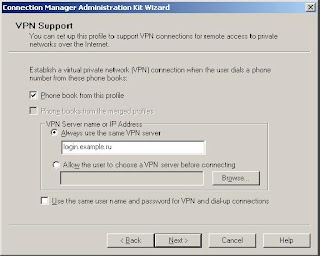 Одна из основных настроек, здесь включаем галочку Phone book from this profile и вписываем адрес своего VPN сервера в окно Always use the sample VPN server.
6. VPN Entries
 Список VPN подключений, по идее оно должно быть одно, так что жмем кнопку Edit чтобы сконфигурировать соединение.
7.Edit VPN Entry
 Первые 2 закладки(General, TCP/IP Settings) нас не очень интересуют, так как ип адреса выдает VPN сервер. Сразу идем в закладку Security. Главное, что нам необходимо, это отключить шифрование данных ибо это жрет нехило проца на впн сервере да и вообще оно нам не нада. Находится сия опция в Basic security settings так что идем туда, в Advanced security settings находятся настройки по шифрованию, по умолчанию там стоит mschap-v2, что в принципе соотвествует моим настройкам VPN сервера, если используется другое шифрование пароля, то рекомендую заглянуть туда и выставить соотвествующее. Также там можно выставить тип подключения l2tp или pptp, у меня используются оба вида подключения, так, что я даже не заглядывал в эту опцию.
8.Basic security settings
 Снимаем галочку с Require data encryption - это как раз и есть шифрование данных. Нажимаем ОК на этом окне и предыдущем, попадаем на окно описанное в пункте 6, на нем жмем Next
9.Phone Book
 Здесь указывается фаил с телефонной книгой, для VPN соединения вещь по большей части бесполезная.
10. Routing Table Update
 Уже интересней, можно указать таблицу принудительных роутов, которые будут прописываться при подключении.
11.Automatic Procy Configuration
 При подключении принудительно загоняем абонов на проксю, если это необходимо(хотя без особой необходимости я считаю это свинством со стороны провайдера)
12. Custom Actions
 В разные моменты подключения можно инициировать какие либо действия, например при установлении соединения запустить абоненту броузер по умолчанию со страницей приветствия провайдера или направить его на страницу где описывается решение проблеммы при возникновении ошибки, в общем довольно полезная вещь если заморочится и настроить правильно.
13.Logon Bitmap
 Свистелки и перделки в общем, но радует глаз как ночальникам так и абонентам. В общем если пнуть хорошенько своего вебмастера, то он может скреативить шапку для подключения в стиле логотипа провайдера, при вызове иконки - будет красиво светится в верху. Внимание, используется какойто извращенский bmp формат, так что придется немного повозится.
14. Phone Book Bitmap
 Тоже самое что и первое, но для телефонной книги, рисуем - вставляем, показываем начальника они радуются и хлопают в ладоши.
15. Icons
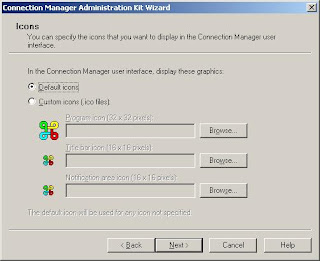 Иконы они и в африке иконы, будет светится на рабочем столе и в подключениях модная иконка в виде логотипа конторы. Имхо - полезно.
16. Notification Area Shortcut Menu
 Можно задать комбинацию быстрых клавиш, имхо совершенно бесполезная вещь, так как продвинутые пользователи сами сделают как им удобно, а не продвинутые мышковозюкатели, коих 99% все равно будут тыкать мышкой.
17. Help File
 Хелп вещь конечно дюже полезная, но писать мне ее также дюже лень, напишите - будет хорошо, не напишите ну и нафиг ее :)
18. Support Information
 Вот это архиважная вещь, тут указываем телефон тех поддержки, по которому будут звонить забывчивые абоненты по своим проблемам. Телефон будет постоянно на виду при попытке подключения, так что не забудут надеюсь.
19. Сonnection Manager Software
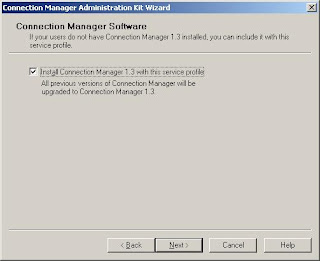 Включает в себя утилиту подключения к VPN, на некоторых компах этой утилиты нет, так что приходится тащить ее за собой(хорошо хоть немного закнимает).
20. License Agreement
 Для России вещь имхо совершенно бесполезная, один хрен лицензию никто не читает, а постоянное напоминание вызывает только раздражение.
21. Additional Files
 Если хотите чтобы в пакете с автоконфигуратором были еще какие либо файлы - добавляем их здесь.
22. Ready to Build the Service Profile
 Финальная стадия, жмем Next и ждем несколько секунд, пока не появится следующее окно.
23. Completing the Cmak Wizard
 Поздравляю, автоконфигуратор готов, найти его можно в папке указанной в пути, жмем Finish и радуемся.
24. Папка с файлами
 Внимание! Эти файлы для работы автоконфигуратора нужны ВСЕ, одного ISP_Name.exe не хватит.
25. Сетевые подключения
 После запуска ISP_Name.exe мы увидим в сетевых подключениях появившуюяс иконку, если тыкнуть на нее то получится последний пункт в настройке.
26. My ISP Name
 Вот и все, это то что увидит абонент установив автоконфигуратор, все данные в него забиты, абоненту останется только вбить свой логин и пароль после чего нажать Connect.
Программа полезна тем что не нада делать лишних телодвижения, по настройки подключений, свойств и т.д., если у абонента слетели настройки VPN соединения не нада объяснять где находится галочка снять шифрование данных, нада просто еще раз запустить автоконфигуратор.
Программа автоконфигуратор протестированна на WindowsXP, 2000, 2003 Server, Vista.
Все картинки одним архивом можно взять по ссылке -http://depositfiles.com/files/gihfyek9w
В следующей статье опишу как интегрировать ее в Install Creator Pro сделав еще удобней для абонентов.
Читать далее
Для работы нам понадобится: установленная Windows 2003 Server+2CD диска)у меня она была установлена под VirtualBox
Установленная утилита: Connection Manager Administration Kit(CMAK) которая идет в комплекте с Windows 2003 Server
Желательно но не обязательно: Install Creator Pro(можно обойтись в принципе и WinRar`ом)
Итак, пошагово создаем свой автоконфигуратор:
Запускаем Cmak
1. Service Profile Selection

Выбираем New profile, жмем Next
2. Service and File Names
 В Service name вводим название провайдера, в поле File Name - вводим название папки и файлов.
3. Realm Name
 Если необходимы какието суфиксы - вводим, но я в 90% уверен, что оно не понадобится, мне по крайней мере не понадобились. Так что смело жмем Next
4. Merging Profile Information
 Если это был первый запуск cmak то профилей вы тут не увидите, после создания хотябы одной версии автоконфигуратора можно будет добавлять и удалять профили, так что смело жмем Next
5. Vpn Support
 Одна из основных настроек, здесь включаем галочку Phone book from this profile и вписываем адрес своего VPN сервера в окно Always use the sample VPN server.
6. VPN Entries
 Список VPN подключений, по идее оно должно быть одно, так что жмем кнопку Edit чтобы сконфигурировать соединение.
7.Edit VPN Entry
 Первые 2 закладки(General, TCP/IP Settings) нас не очень интересуют, так как ип адреса выдает VPN сервер. Сразу идем в закладку Security. Главное, что нам необходимо, это отключить шифрование данных ибо это жрет нехило проца на впн сервере да и вообще оно нам не нада. Находится сия опция в Basic security settings так что идем туда, в Advanced security settings находятся настройки по шифрованию, по умолчанию там стоит mschap-v2, что в принципе соотвествует моим настройкам VPN сервера, если используется другое шифрование пароля, то рекомендую заглянуть туда и выставить соотвествующее. Также там можно выставить тип подключения l2tp или pptp, у меня используются оба вида подключения, так, что я даже не заглядывал в эту опцию.
8.Basic security settings
 Снимаем галочку с Require data encryption - это как раз и есть шифрование данных. Нажимаем ОК на этом окне и предыдущем, попадаем на окно описанное в пункте 6, на нем жмем Next
9.Phone Book
 Здесь указывается фаил с телефонной книгой, для VPN соединения вещь по большей части бесполезная.
10. Routing Table Update
 Уже интересней, можно указать таблицу принудительных роутов, которые будут прописываться при подключении.
11.Automatic Procy Configuration
 При подключении принудительно загоняем абонов на проксю, если это необходимо(хотя без особой необходимости я считаю это свинством со стороны провайдера)
12. Custom Actions
 В разные моменты подключения можно инициировать какие либо действия, например при установлении соединения запустить абоненту броузер по умолчанию со страницей приветствия провайдера или направить его на страницу где описывается решение проблеммы при возникновении ошибки, в общем довольно полезная вещь если заморочится и настроить правильно.
13.Logon Bitmap
 Свистелки и перделки в общем, но радует глаз как ночальникам так и абонентам. В общем если пнуть хорошенько своего вебмастера, то он может скреативить шапку для подключения в стиле логотипа провайдера, при вызове иконки - будет красиво светится в верху. Внимание, используется какойто извращенский bmp формат, так что придется немного повозится.
14. Phone Book Bitmap
 Тоже самое что и первое, но для телефонной книги, рисуем - вставляем, показываем начальника они радуются и хлопают в ладоши.
15. Icons
 Иконы они и в африке иконы, будет светится на рабочем столе и в подключениях модная иконка в виде логотипа конторы. Имхо - полезно.
16. Notification Area Shortcut Menu
 Можно задать комбинацию быстрых клавиш, имхо совершенно бесполезная вещь, так как продвинутые пользователи сами сделают как им удобно, а не продвинутые мышковозюкатели, коих 99% все равно будут тыкать мышкой.
17. Help File
 Хелп вещь конечно дюже полезная, но писать мне ее также дюже лень, напишите - будет хорошо, не напишите ну и нафиг ее :)
18. Support Information
 Вот это архиважная вещь, тут указываем телефон тех поддержки, по которому будут звонить забывчивые абоненты по своим проблемам. Телефон будет постоянно на виду при попытке подключения, так что не забудут надеюсь.
19. Сonnection Manager Software
 Включает в себя утилиту подключения к VPN, на некоторых компах этой утилиты нет, так что приходится тащить ее за собой(хорошо хоть немного закнимает).
20. License Agreement
 Для России вещь имхо совершенно бесполезная, один хрен лицензию никто не читает, а постоянное напоминание вызывает только раздражение.
21. Additional Files
 Если хотите чтобы в пакете с автоконфигуратором были еще какие либо файлы - добавляем их здесь.
22. Ready to Build the Service Profile
 Финальная стадия, жмем Next и ждем несколько секунд, пока не появится следующее окно.
23. Completing the Cmak Wizard
 Поздравляю, автоконфигуратор готов, найти его можно в папке указанной в пути, жмем Finish и радуемся.
24. Папка с файлами
 Внимание! Эти файлы для работы автоконфигуратора нужны ВСЕ, одного ISP_Name.exe не хватит.
25. Сетевые подключения
 После запуска ISP_Name.exe мы увидим в сетевых подключениях появившуюяс иконку, если тыкнуть на нее то получится последний пункт в настройке.
26. My ISP Name
 Вот и все, это то что увидит абонент установив автоконфигуратор, все данные в него забиты, абоненту останется только вбить свой логин и пароль после чего нажать Connect.
Программа полезна тем что не нада делать лишних телодвижения, по настройки подключений, свойств и т.д., если у абонента слетели настройки VPN соединения не нада объяснять где находится галочка снять шифрование данных, нада просто еще раз запустить автоконфигуратор.
Программа автоконфигуратор протестированна на WindowsXP, 2000, 2003 Server, Vista.
Все картинки одним архивом можно взять по ссылке -http://depositfiles.com/files/gihfyek9w
В следующей статье опишу как интегрировать ее в Install Creator Pro сделав еще удобней для абонентов.
Читать далее
пятница, 24 июля 2009 г.
Дока по написанию Bash скриптов
Постоянно забываю адрес адекватной доки по BASH, в закладках она у меня есть, но иной раз бывает приходится быстро написать какойнить скриптик не со своего компа, приходится лопатить гугель на тему адекватной доки. Собсно сцылка на тру доку:Advanced Bash-Scripting Guide
Читать далее
Читать далее
Подписаться на:
Сообщения (Atom)

 Сообщения

